

⚠️ 문제
카카오톡 PC 재설치 오류 해결 방법 (종료 후 다시 실행하라고 할 때)
카카오톡을 삭제하고 다시 설치하려고 하는데 “프로그램을 종료한 후 다시 실행해주세요”라는 메시지가 계속 뜨는 경우가 있다. 이 문제는 단순히 프로그램을 끄지 않아서 발생하는 것이 아니라, 백그라운드에 프로세스가 남아 있거나 권한 문제로 인해 강제 종료가 되지 않는 상황에서 발생하는 경우가 많다.
회사에서 업무용 메신저로 카카오톡을 사용하고 있는데, 최근 잦은 튕김 현상 때문에 제어판의 프로그램 추가/제거에서 카카오톡을 삭제했다. 이후 C:\Program Files 경로에 남아 있는 파일도 전부 삭제했고, 재부팅까지 진행한 뒤 작업 관리자에서 실행 중인 카카오톡 프로세스가 없는 것도 확인했다.
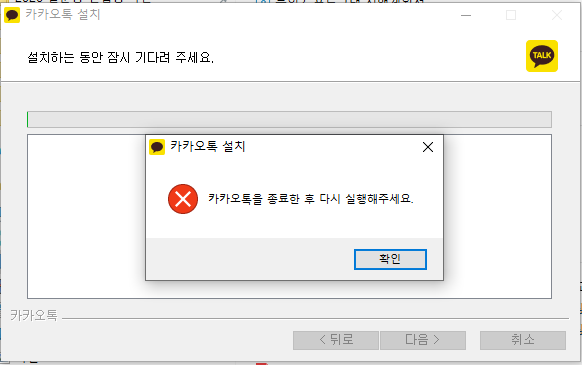
그 상태에서 다시 설치를 시도했는데, 아래와 같은 메시지가 뜨면서 설치가 진행되지 않았다.
작업 관리자에도 실행 중인 프로세스가 없고, 재부팅까지 완료했으며, C 드라이브에 남아 있던 파일도 모두 삭제했는데
왜 계속 이런 오류가 발생하는 걸까? → 이 경우는 단순 삭제 문제가 아니라 “보이지 않는 프로세스” 또는 “권한에 의해 종료되지 않는 프로세스”가 여전히 시스템에 남아 있는 상황일 가능성이 크다.

⚡ 해결법
CMD에서 명령어로 카톡 프로세스 강제 종료하면 작업관리자에 안 보여도 잡아낼 수 있음
- 윈도우 검색 → cmd
- “관리자 권한으로 실행”
- 아래 명령어 하나씩 입력
taskkill /f /im KakaoTalk.exe
taskkill /f /im KakaoTalkUpdater.exe
taskkill /f /im KakaoTalkAgent.exeCMD는 반드시 관리자 권한으로 실행하고 그리고 cmd에서는 Ctrl V 아니고 Shift Insert가 붙여넣기
만약 이렇게 했는데도 액세스가 거부되었다고 하면 아래 2가지 방법으로 해결할 수 있다.
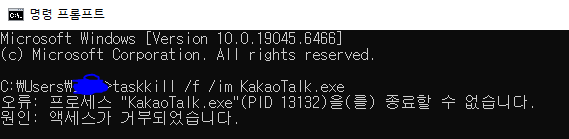
현재 프로세스가 돌아가고 있고 PID도 부여됐는데
이건 파일이 꼬여서 일반 관리자 권한으로도 못 죽이는 상태이다. 프로세스가 SYSTEM 권한으로 실행중이라서 taskkill도 막히고 있다.
1. 안전 모드에서 삭제 및 재설치 (가장 확실한 방법)
일반 모드에서는 카카오톡 프로세스가 계속 잡혀 있어서 삭제가 안 되서 그냥 안전 모드로 진입하면 대부분 해결된다.
안전 모드에서는 불필요한 프로그램이 실행되지 않기 때문에 프로세스 충돌 없이 깔끔하게 제거할 수 있다.
방법
- Shift 키를 누른 상태에서 “다시 시작” 클릭
- 문제 해결 → 고급 옵션 → 시작 설정 → 재시작
- 안전 모드 선택 (보통 4번)
- 부팅 후 카카오톡 완전히 삭제
- 다시 설치 진행
2. Process Explorer로 강제 종료 (빠른 해결 방법)
나는 재부팅 하기 싫어서 이걸로 해결
이때는 Microsoft에서 제공하는 Process Explorer 도구를 사용하면 일반 작업관리자에서 종료 안 되는 대부분의 숨겨진 프로세스를 강제로 종료할 수 있다.
방법
- Process Explorer 실행 (관리자 권한)
- 상단 메뉴 → Find → Find Handle or DLL
- “kakaotalk” 검색
- 관련 프로세스 확인 후 우클릭 → Kill Process
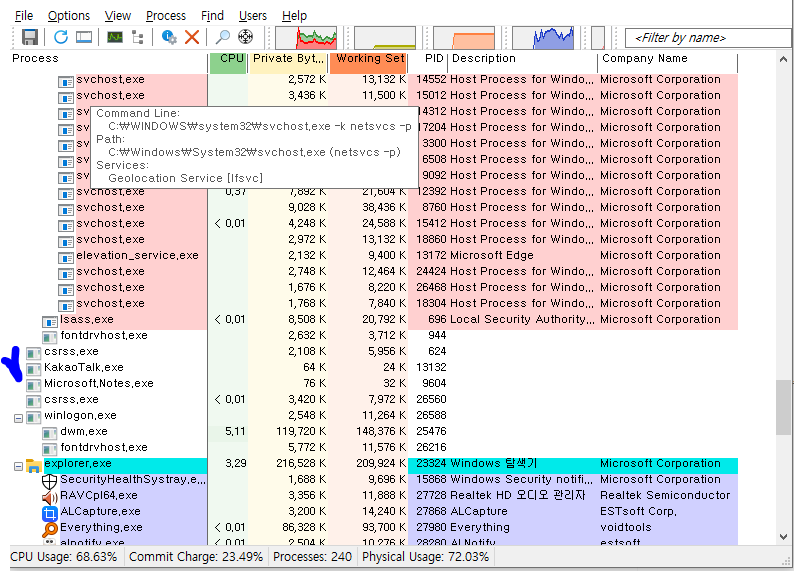
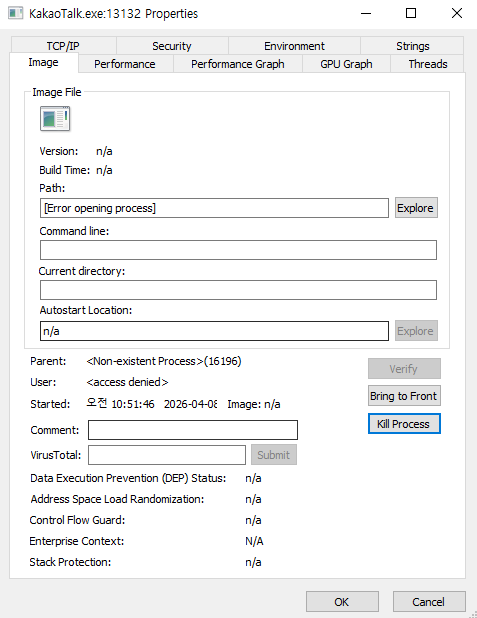
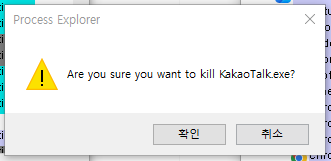

필자는 안되서 그냥 안전모드에서 재설치해주었다.